
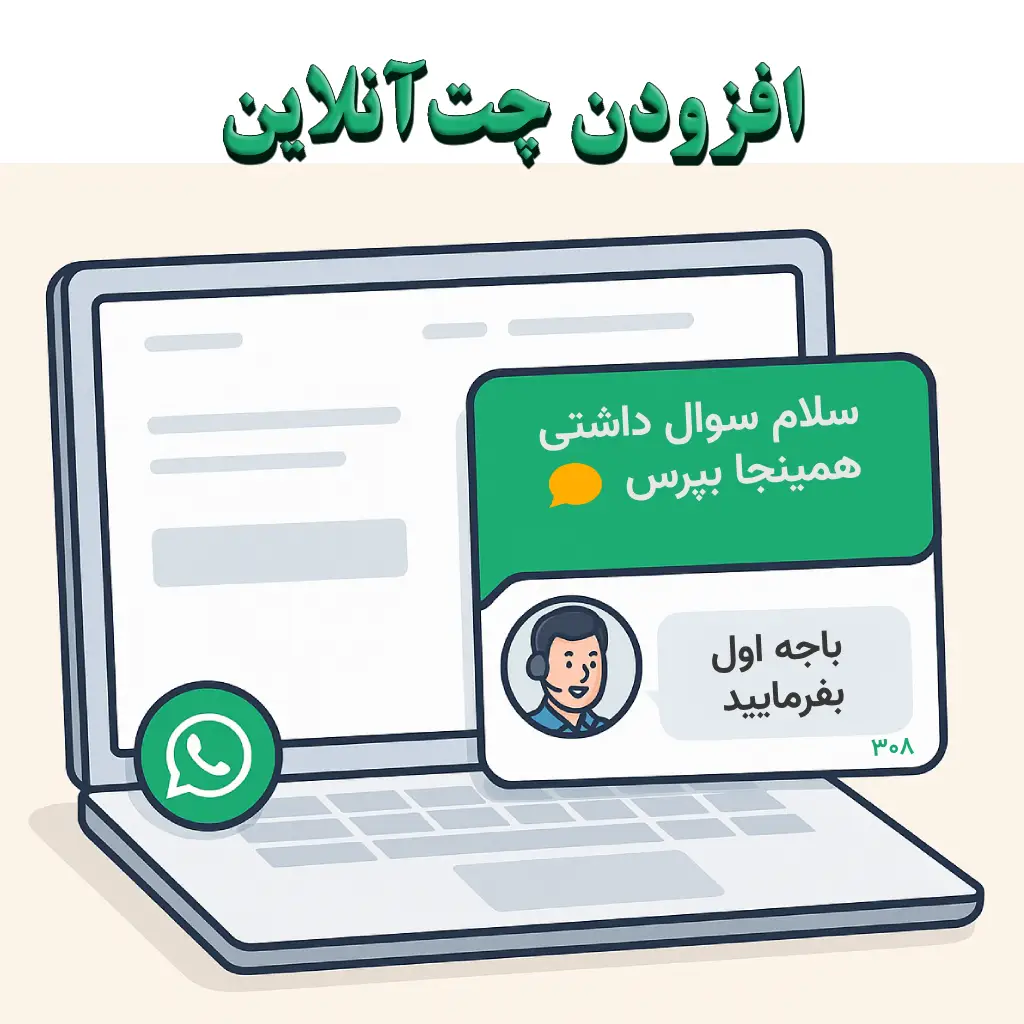
 عنوان جلسه ۲۰ سایتساز شو ۱۱۰:
افزودن چت آنلاین یا واتساپ | تعامل سریع با کاربر
🟩 جلسه بیستم طراحی سایت | ابزار گفتگوی سریع
🔸 مقدمه
تا حالا شده خودت وارد یه سایت بشی و سوالی برات پیش بیاد، ولی چون راه ارتباطی سریعی پیدا نمیکنی، کلا بیخیال بشی و بری؟ حالا تصور کن کاربر وارد سایت تو بشه و یه سوال کوچیک درباره قیمت، خدمات یا زمان انجام پروژه داشته باشه…
تو هم اگه چت آنلاین نذاشته باشی، احتمال از دست دادن اون مشتری خیلی زیاده.
در این جلسه یاد میگیری چطور چت آنلاین یا واتساپ رو به سایتت اضافه کنی تا کاربر بتونه با یه کلیک باهات در تماس باشه.
🔸 چرا چت آنلاین مهمه؟
- ✅ افزایش اعتماد کاربر به سایت
- ✅ کاهش نرخ پرش (Bounce Rate)
- ✅ افزایش نرخ تبدیل (Conversion Rate)
- ✅ پشتیبانی فوری و رضایت بیشتر کاربر
- ✅ گرفتن لید (اطلاعات تماس کاربر)
🔸 روش اول: افزودن دکمه واتساپ به سایت
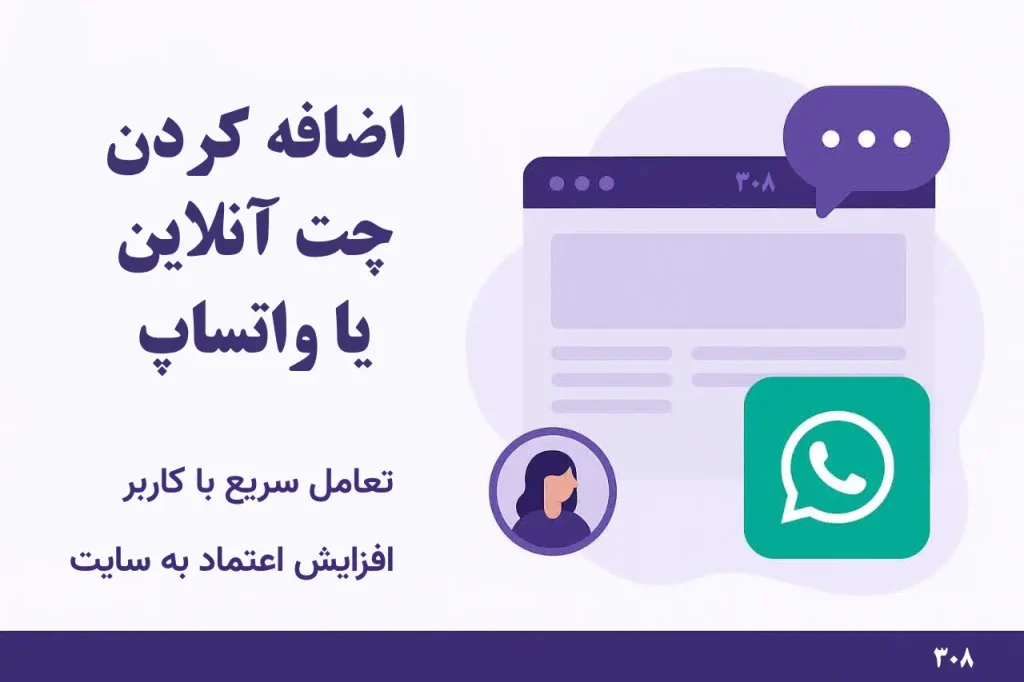
✔ افزونه پیشنهادی: Click to Chat for WhatsApp
گامها:
۱. وارد پیشخوان وردپرس شو
۲. بخش افزونهها → افزودن
۳. سرچ کن: Click to Chat for WhatsApp
۴. نصب و فعالسازی
۵. بعد از نصب، وارد تنظیمات افزونه شو
۶. شماره واتساپ، پیام پیشفرض، موقعیت دکمه و ظاهرش رو تنظیم کن
۷. ذخیره و مشاهده کن که آیکن واتساپ در گوشه سایت ظاهر شده
📌 نکته: اگر سایتت فارسی هست، جای دکمه رو به پایین-چپ تغییر بده تا با UX فارسی سازگارتر باشه.
🔸 روش دوم: افزودن چت آنلاین (نه واتساپ)
✔ ابزار پیشنهادی: Tawk.to (رایگان و قدرتمند)
گامها:
۱. وارد سایت https://www.tawk.to شو
۲. یک اکانت بساز
۳. سایتت رو ثبت کن
۴. کدی که بهت میده رو کپی کن
۵. وارد پیشخوان وردپرس بشو
۶. از بخش نمایش → ویرایشگر پوسته (یا با استفاده از افزونههای درج اسکریپت مثل “Insert Headers and Footers”)
۷. کد رو قبل از </body> قرار بده
۸. حالا یک پنجره چت حرفهای توی سایتت فعاله!
🔸 نکات سئو درباره چت آنلاین
- 🟡 چت آنلاین تاثیری منفی در سئو نداره؛ اگر درست پیادهسازی بشه، باعث افزایش زمان حضور کاربر توی سایت و کاهش نرخ خروج میشه.
- 🟡 بهتره که اسکریپت چت بهصورت async بارگذاری بشه تا سرعت سایت پایین نیاد.
- 🟡 پیام پیشفرض چت رو طوری بنویس که کاربر احساس کنه آدم واقعی پشت سایت هست! نه یه ربات خشک!
🔸 نکات حرفهای برای سایتهای خدماتی:
۱. توی پیام اولیه بنویس:
«سلام 👋 سوالی داری؟ همینجا بپرس، سریع جواب میدیم.»
۲. ساعات پاسخگوییت رو مشخص کن؛ مثلاً:
«پشتیبانی آنلاین: هر روز از ساعت ۱۰ تا ۱۸»
۳. اطلاعات کاربرانی که باهات چت میکنن رو ذخیره کن (مثلاً ایمیل، شماره یا خدماتی که پرسیدن) تا بعداً بتونی براشون پیشنهاد بدی.
🟢 تمرین عملی
👨💻 یکی از ابزارهای بالا رو انتخاب کن و همین امروز به سایتت اضافهاش کن. بعدش، با یه موبایل یا مرورگر دیگه امتحان کن که آیا درست کار میکنه یا نه.
📥 اگه دوست داری حرفهایتر پیش بری، یه فرم کوچیک بعد از چت بذار تا کاربر شماره یا ایمیلش رو وارد کنه.
 جلسه بعدی: طراحی فرم درخواست مشاوره
 برو به جلسه بیستویکم:


دیدگاهتان را بنویسید