
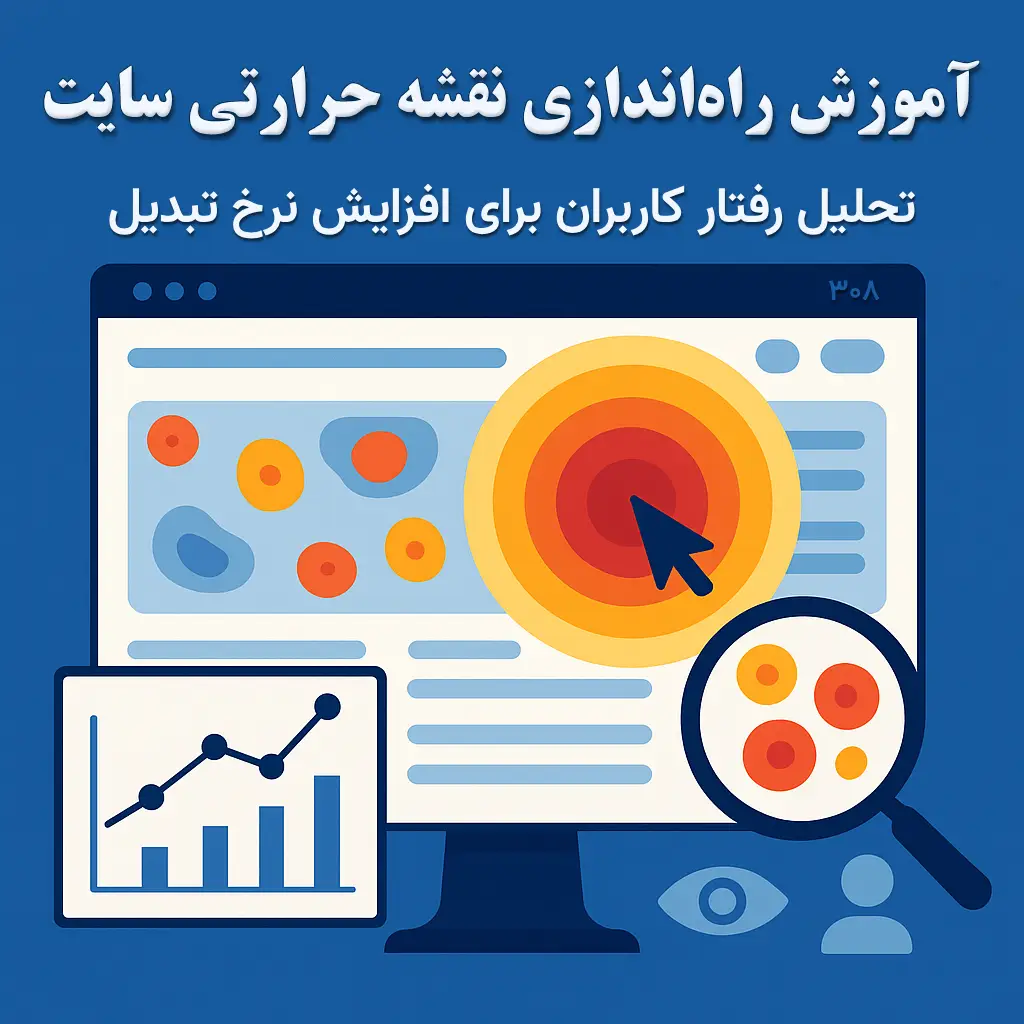
🎓 جلسه ۱۲ از فصل دوم آموزش طراحی سایت سایتساز شو ۱۱۰:
آموزش راهاندازی و ارزیابی نقشه حرارتی سایت و تحلیل رفتار کاربران سایت
 ساختار آموزش: ارزیابی رفتار کاربران با نقشه حرارتی
شناخت بهتر رفتار بازدیدکنندگان برای بهینهسازی سایت
📌 چرا باید رفتار کاربر رو بسنجیم؟
فرض کن یک فروشگاه داری، ولی نمیدونی مردم بیشتر جلوی کدوم قفسه وقت میگذرونن. نقشه حرارتی (Heatmap) دقیقا همین کار رو توی سایتت انجام میده: نشون میده کاربرا روی کجا کلیک میکنن، کجاها اسکرول میکنن و کجاها بیتوجه رد میشن!
🎯 کاربرد نقشه حرارتی در طراحی سایت:
- متوجه میشی CTAهات چقدر دیده و کلیک میشن
- میفهمی کدوم بخشهای صفحه توجه بیشتری جذب کردن
- میتونی جای المانها رو بهینهتر بچینی
- نرخ تبدیل رو با تحلیل رفتار واقعی کاربران افزایش بدی
🛠 ابزارهای ساخت نقشه حرارتی:
۱. Microsoft Clarity (کاملاً رایگانه و بدون محدودیت!)
- نمایش کلیکها، اسکرولها و حتی ریکورد رفتار کاربر
- نصب ساده با یک قطعه کد یا افزونه وردپرس
- قابلیت فیلتر رفتار بر اساس مرورگر، کشور، و صفحات خاص
۲. Hotjar (نسخه رایگان با محدودیت کاربر)
- نقشه حرارتی + فرم آنالیز + نظرسنجی کاربران
- مناسب برای استارتاپها و سایتهای با ترافیک متوسط
🚀 چطور Clarity رو به سایت وردپرس وصل کنیم؟
۱. ثبتنام در clarity.microsoft.com
۲. ساخت پروژه جدید و گرفتن کد رهگیری
۳. نصب افزونه Microsoft Clarity در وردپرس
۴. جایگذاری کد در تنظیمات افزونه یا مستقیماً در هدر سایت
👁 چه چیزهایی رو بررسی کنیم؟
- کاربران تا کجای صفحه اسکرول میکنن؟
- بیشتر روی چه قسمتهایی کلیک میکنن؟
- آیا روی دکمههای مهم کلیک نمیکنن؟ چرا؟
- چه صفحاتی بیشترین رهاسازی (Drop-off) دارن؟
💡 نکات نهایی برای تحلیل حرفهای:
- فقط به نقشه کلیک اکتفا نکن، از ریکورد رفتار هم استفاده کن
- نتایج رو با اهداف صفحه مقایسه کن
- بعد از تحلیل، حتما تغییرات رو تست A/B کن
اگر دنبال افزایش نرخ تبدیل و بهینهسازی UX سایت هستی، ابزارهای نقشه حرارتی مثل داشتن چشم سومی هستن که همهچی رو میفهمن!
 جلسه بعدی: آموزش ساخت قیف فروش در سایت
 برو به جلسه اول از فصل سوم:


دیدگاهتان را بنویسید