
آموزش گامبهگام نصب وردپرس روی هاست سیپنل (ویژه مبتدیها)
📚 جلسه دوم از دوره جامع «سایتساز شو ۱۱۰»
🎯 موضوع: نصب وردپرس روی هاست cPanel به زبان ساده
🔰 مقدمه: وقتشه سایتتو راه بندازی!
در جلسه اول سایتسازشو از سری آموزشهای طراحی سایت ۳۰۸ یاد گرفتیم که وردپرس چیه و چرا بهترین گزینه برای طراحی سایت محسوب میشه. حالا نوبت برداشتن اولین قدم جدی برای ساخت سایت رسیده: نصب وردپرس روی هاست سیپنل.
اگر فکر میکنی این کار پیچیدهست، نگران نباش! با این آموزش تصویری و مرحلهبهمرحله، خیلی راحت میتونی سایت خودتو راهاندازی کنی.
🧰 پیشنیازهای نصب وردپرس روی هاست
قبل از شروع نصب، مطمئن شو که این سه مورد رو آماده داری:
- ✅ یک دامنه (مثلاً: `mywebsite.ir`)
- ✅ هاست سیپنل (از شرکتهای معتبر ایرانی یا خارجی)
- ✅ اطلاعات ورود به پنل هاست (Cpanel)
💡 نکته مهم:
برای خرید دامنه و هاست میتونی از شرکتهایی مثل میهنهاست، ایرانسرور یا نتافراز استفاده کنی. اگر دامنهی `.ir` میخوای، از سایت nic.ir اقدام کن.
🛠 مراحل نصب وردپرس روی هاست سیپنل
۱. دانلود آخرین نسخه وردپرس
به سایت رسمی وردپرس فارسی (wp-persian.com) برو و جدیدترین نسخه وردپرس رو دانلود کن.
۲. ورود به پنل cPanel
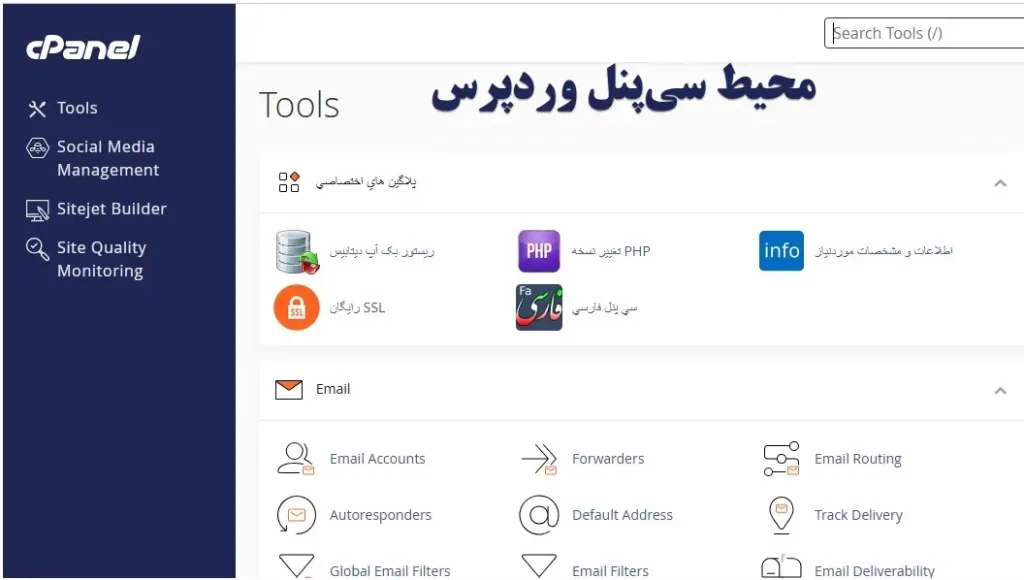
- آدرس پنل هاستت رو در مرورگر وارد کن (مثلاً: `yourdomain.com/cpanel`)
- نام کاربری و رمز عبور هاست رو وارد کن
۳. آپلود وردپرس در File Manager
- وارد بخش File Manager شو
- به پوشهی `public_html` برو
- فایل زیپ وردپرس رو آپلود کن و بعد از آپلود، اون رو Extract کن
- محتویات پوشهی `wordpress` رو به مسیر `public_html` منتقل کن
۴. ساخت دیتابیس MySQL
- از بخش MySQL® Databases یک پایگاه داده جدید بساز
- یک User جدید ایجاد کن و به دیتابیس متصلش کن (با دسترسی کامل)
۵. نصب وردپرس و اتصال به دیتابیس
- آدرس دامنهات رو در مرورگر وارد کن
- صفحه نصب وردپرس باز میشه
- اطلاعات دیتابیس (نام پایگاه داده، نام کاربری، رمز عبور) رو وارد کن
- اطلاعات سایت مثل عنوان، نام کاربری مدیر، ایمیل و رمز عبور رو وارد کن
- روی دکمهی «راهاندازی وردپرس» کلیک کن
🎉 تبریک! وردپرس با موفقیت نصب شد و سایتت آمادهست!
🔐 نکات امنیتی مهم بعد از نصب
- از نام کاربری «admin» استفاده نکن؛ یک نام خاص و غیرقابل حدس انتخاب کن
- حتماً از رمز عبور قوی و ترکیبی استفاده کن
- افزونههای امنیتی مثل Wordfence یا iThemes Security رو نصب کن
🔑 ورود به پیشخوان وردپرس
برای مدیریت سایتت، وارد آدرس زیر شو:
`yourdomain.com/wp-admin`
نام کاربری و رمز عبور رو وارد کن تا وارد پیشخوان بشی و سایتتو مدیریت کنی.
📝 تمرین عملی این جلسه
- وردپرس رو روی هاستت نصب کن
- از پیشخوان وردپرس اسکرینشات بگیر
- در بخش نظرات همین صفحه بنویس که تا کدوم مرحله پیش رفتی یا اگر سوالی داشتی، بپرس
⏭ جلسه بعدی: طراحی ظاهر سایت با نصب قالب وردپرس
در جلسه سوم یاد میگیریم چطور یک قالب حرفهای برای سایتت نصب کنی و ظاهر سایت رو مطابق سلیقهات طراحی کنی.
 جلسه سوم: آموزش نصب قالب وردپرس و طراحی ظاهر سایت برای مبتدیها
اگر این آموزش برات مفید بود، حتماً با دوستات به اشتراک بذار و نظرت رو برامون بنویس 💬
برای دریافت آموزشهای بعدی، حتماً در خبرنامه عضو شو یا ما رو در شبکههای اجتماعی دنبال کن.
❓ سوال ۱: آیا برای نصب وردپرس باید حتماً هاست سیپنل داشته باشم؟
✅ پاسخ:
خیر، وردپرس روی انواع هاستها قابل نصب هست؛ اما هاست سیپنل بهدلیل رابط کاربری ساده و امکانات کامل، گزینهی محبوبتری برای مبتدیهاست. اگر هاست شما از PHP و MySQL پشتیبانی کنه، میتونید وردپرس رو نصب کنید؛ حتی روی هاست دایرکتادمین یا لوکالهاست.
❓ سوال ۲: موقع نصب وردپرس، با خطای اتصال به دیتابیس مواجه شدم. مشکل از کجاست؟
✅ پاسخ:
این خطا معمولاً به یکی از دلایل زیر اتفاق میافته:
- اطلاعات دیتابیس (نام پایگاه داده، یوزر، رمز عبور) اشتباه وارد شده
- یوزر دیتابیس به پایگاه داده متصل نشده یا دسترسی کامل نداره
- نام هاست دیتابیس (
localhost) اشتباه وارد شده (در برخی هاستها متفاوته)
🔧 راهحل: اطلاعات رو دوباره بررسی کن و مطمئن شو یوزر به دیتابیس متصل شده باشه.
❓ سوال ۳: آیا میتونم وردپرس رو چند بار روی یک هاست نصب کنم؟
✅ پاسخ:
بله، میتونی چند سایت وردپرسی روی یک هاست داشته باشی. فقط باید برای هر سایت:
- یک پوشه جداگانه در
public_htmlبسازی - یک دیتابیس مجزا ایجاد کنی
- وردپرس رو در اون پوشه نصب کنی
💡 اگر هاستت از قابلیت «Add-on Domain» یا «Subdomain» پشتیبانی کنه، حتی میتونی دامنههای مختلف رو به سایتهای جداگانه وصل کنی.
❓ سوال ۴: بعد از نصب وردپرس، چطور وارد پنل مدیریت بشم؟
✅ پاسخ:
برای ورود به پیشخوان وردپرس، آدرس زیر رو در مرورگر وارد کن:
yourdomain.com/wp-admin
نام کاربری و رمز عبوری که موقع نصب وارد کردی رو بزن تا وارد پنل مدیریت بشی.
❓ سوال ۵: آیا میتونم وردپرس رو روی هاست اشتراکی نصب کنم یا حتماً باید هاست اختصاصی داشته باشم؟
✅ پاسخ:
بله، کاملاً میتونید وردپرس رو روی هاست اشتراکی نصب کنید.
وردپرس بهگونهای طراحی شده که روی اکثر هاستهای اشتراکی با سیپنل بهراحتی نصب و اجرا میشه. فقط کافیه هاست شما از PHP و MySQL پشتیبانی کنه (که اکثر هاستهای اشتراکی این ویژگی رو دارن).
🔹 اگر تازهکار هستید و قصد دارید یک سایت شخصی یا فروشگاه کوچک راهاندازی کنید، هاست اشتراکی گزینهی مناسبیه و هزینهی کمتری هم داره.
🔹 اما اگر سایتتون بازدید بالایی داره یا نیاز به منابع بیشتر دارید، بهتره بهمرور به هاست اختصاصی یا VPS ارتقا بدید.
💡 پیشنهاد: برای شروع، با هاست اشتراکی شروع کن و بعداً با رشد سایتت، منابع رو ارتقا بده.



دیدگاهتان را بنویسید